 GigChain Keys
 › 가이드
DAW 없이 VST 플러그인을 라이브로 연주하는 방법
DAW는 녹음을 위해 만들어졌습니다: 타임라인, 트랙, 녹음 대기 버튼. 무대에서는 건반을 누르면 내 음색이 나오고, 버튼 하나를 누르면 다음 곡의 음색이 나오면 그만입니다. 라이브용 VST 호스트는 바로 그 일을 하고, 문제가 생길 일도 더 적습니다.
무대에서 그냥 DAW를 쓰면 안 될까요?
- 음색 전환이 느립니다: 곡 중간에 트랙을 고르고 녹음 대기로 바꾸는 건 한 손으로 하기 번거롭습니다.
- 모든 음색이 늘 불러와져 돌아갑니다. 그래서 컴퓨터 부담이 커지고 지연 시간이 늘어납니다.
- 잘못된 클릭 한 번(녹음, 옮겨진 리전, 닫힌 창)으로 곡 중간에 소리가 멈출 수 있습니다.
라이브 호스트는 곡마다 음색을 불러오고, 끊김 없이 전환하며, 보면대에서도 읽을 수 있는 크고 단순한 화면을 보여 줍니다.
단계별 안내
1. 라이브용 VST 호스트 설치하기
이 가이드는 GigChain Keys를 사용합니다. 무료 오픈소스이며 Windows, Mac, Linux에서 실행됩니다. 다운로드 페이지에서 받으세요.
2. 지연 시간이 낮은 오디오 선택하기
지연 시간은 건반을 누르고 소리가 들리기까지의 시간입니다. 약 10ms 미만이면 즉시 나는 것처럼 느껴집니다.
- Windows: 오디오 인터페이스가 있다면 그 ASIO 드라이버를 쓰세요. 인터페이스가 없어도 연습에는 Windows 기본 출력으로 충분합니다.
- Mac: Core Audio가 처음부터 잘 작동합니다.
- Linux: JACK이나 PipeWire.
- 버퍼 크기: 256 샘플로 시작하고, 컴퓨터가 잡음 없이 버틴다면 128을 시도해 보세요.
3. 플러그인 스캔하기
GigChain Keys는 일반 폴더에서 VST3·VST2 플러그인을 찾으며, 설정에서 내 폴더를 추가하고 다시 스캔할 수 있습니다. 라이브에서 잘 작동하는 인기 플러그인:
- 무료: Spitfire LABS, Surge XT, Vital, Dexed, Decent Sampler(와 Pianobook 악기), Arturia의 무료 Analog Lab Intro.
- 유료: Kontakt, Arturia V Collection과 Analog Lab, Keyscape, Omnisphere, Pianoteq.
플러그인이 하나도 없나요? GigChain Keys에는 자체 그랜드 피아노와 일렉트릭 피아노, 슈퍼소 신스, 패드, SoundFont 플레이어가 들어 있습니다.
4. 곡을 만들고 음색 추가하기
곡을 추가한 뒤 음색을 넣으세요. 두 음색을 함께 켜면 레이어(피아노와 패드)가 되고, 각각에 건반 범위를 주면 건반을 스플릿(왼쪽은 베이스, 오른쪽은 피아노)할 수 있습니다. 곡마다 음색, 볼륨, 이펙트를 따로 저장합니다.
5. Perform 모드로 연주하기
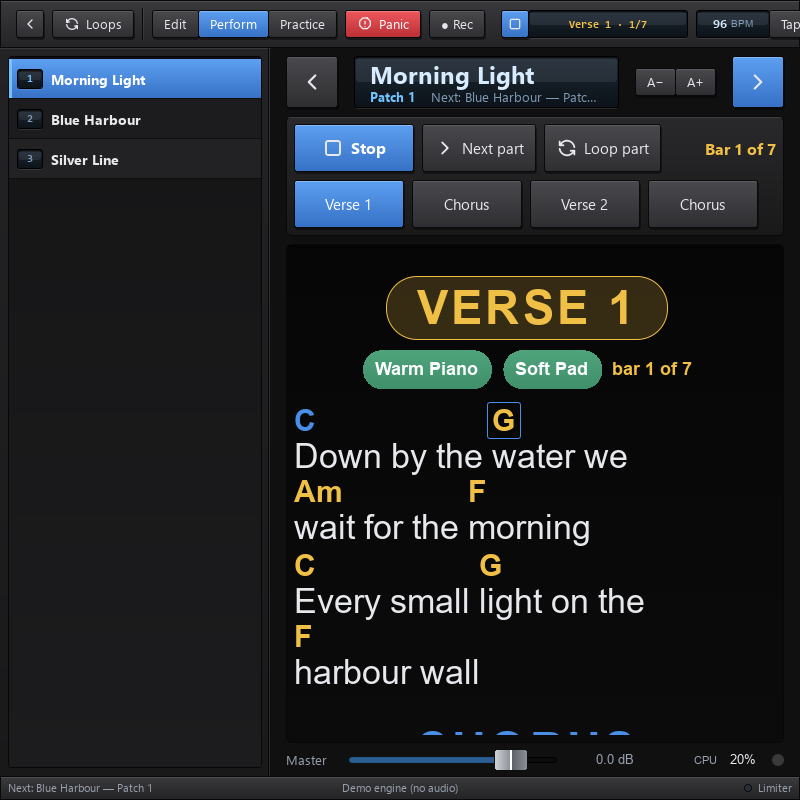
Perform 모드는 곡, 음색, 코드 차트를 무대에서 읽을 수 있을 만큼 크게 보여 줍니다. 다음 음색이나 곡으로는 패드, 풋스위치, 건반, 또는 화면 탭으로 넘어갑니다. 누르고 있는 소리는 다음 음색이 들어오는 동안에도 계속 울립니다.
내 플러그인을 무대에서, 무료로. Windows, Mac, Linux.
GigChain Keys 다운로드공연을 위한 팁
- 공연 중에는 Wi-Fi와 업데이트를 끄고, 노트북은 전원에 연결해 두세요.
- Windows 전원 관리 옵션을 "고성능"으로 하세요. 그래야 곡 중간에 CPU가 느려지지 않습니다.
- 무거운 샘플 라이브러리(큰 Kontakt 피아노)는 SSD에서 더 빨리 불러옵니다.
- 전환을 리허설하세요: 공연 전에 Perform 모드에서 셋리스트를 한 번 끝까지 돌려 보세요.