 GigChain Keys
 › Guias
Como tocar plugins VST ao vivo sem uma DAW
Uma DAW é feita para gravar: linhas do tempo, faixas, botões de armar gravação. No palco você só quer apertar uma tecla e ouvir seu timbre, depois apertar um botão e ouvir o da próxima música. Um host VST ao vivo faz exatamente isso, com menos coisas para dar errado.
Por que não usar a sua DAW no palco?
- Trocar de timbre é lento: selecionar faixas e armar gravação no meio da música é complicado com uma mão só.
- Todos os timbres ficam sempre carregados e rodando, então o computador trabalha mais e a latência sobe.
- Um clique errado (gravar, mover uma região, fechar uma janela) pode cortar o som no meio da música.
Um host ao vivo carrega os timbres de cada música, troca entre eles sem corte e mostra uma tela grande e simples que dá para ler de uma estante.
Passo a passo
1. Instale um host VST ao vivo
Este guia usa o GigChain Keys: grátis e de código aberto, no Windows, no Mac e no Linux. Baixe na página de download.
2. Escolha um áudio de baixa latência
Latência é o atraso entre apertar uma tecla e ouvir o som. Abaixo de uns 10 ms parece instantâneo.
- Windows: use o driver ASIO da sua interface de áudio, se tiver uma. Sem interface, a saída normal do Windows serve para estudar.
- Mac: o Core Audio funciona bem logo de cara.
- Linux: JACK ou PipeWire.
- Tamanho do buffer: comece com 256 samples; tente 128 se o seu computador aguentar sem estalos.
3. Escaneie seus plugins
O GigChain Keys encontra plugins VST3 e VST2 nas pastas de costume, e você pode adicionar suas próprias pastas e escanear de novo em Configurações. Escolhas populares que funcionam bem ao vivo:
- Grátis: Spitfire LABS, Surge XT, Vital, Dexed, Decent Sampler (e os instrumentos do Pianobook), o Analog Lab Intro gratuito da Arturia.
- Pagos: Kontakt, Arturia V Collection e Analog Lab, Keyscape, Omnisphere, Pianoteq.
Não tem nenhum plugin? O GigChain Keys vem com pianos acústicos e elétricos próprios, um synth supersaw, pads e um player de SoundFonts.
4. Crie uma música e adicione os timbres dela
Adicione uma música e depois coloque timbres nela. Ligue dois juntos para fazer uma camada (piano com pad), ou dê a cada um uma região do teclado para fazer um split (baixo na esquerda, piano na direita). Cada música guarda seus próprios timbres, volumes e efeitos.
5. Toque no modo Perform
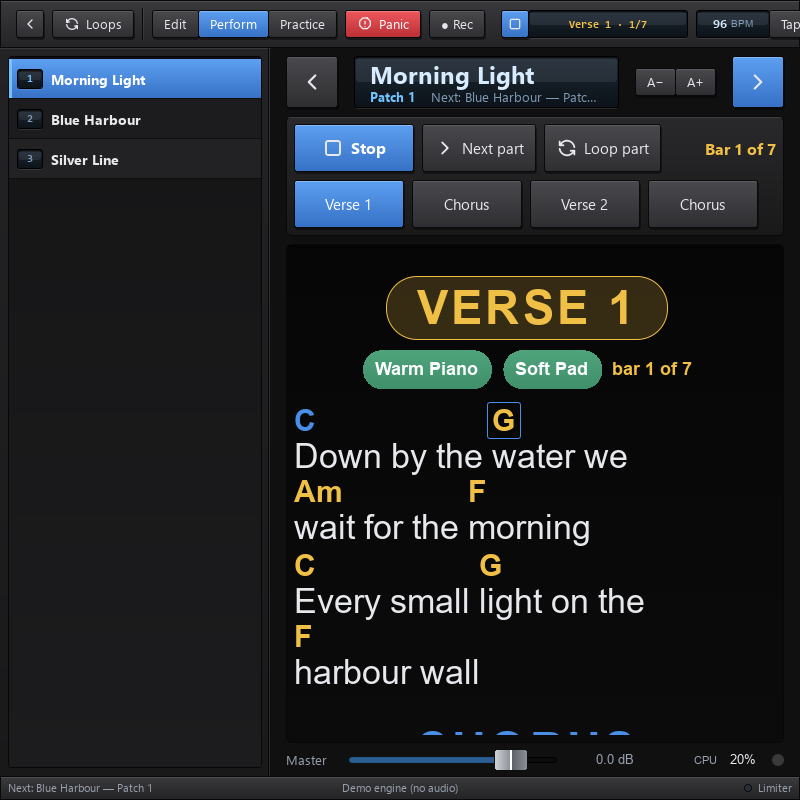
O modo Perform mostra a música, os timbres dela e a cifra num tamanho que dá para ler no palco. Passe para o próximo timbre ou música com um pad, um pedal, uma tecla ou um toque na tela. O som que você está segurando continua soando enquanto o próximo entra.
Seus plugins no palco, de graça. Windows, Mac e Linux.
Baixar o GigChain KeysDicas para o show
- Desligue o Wi-Fi e as atualizações durante o show, e deixe o notebook na tomada.
- Use o plano de energia "Alto desempenho" do Windows para o processador não ficar lento no meio da música.
- Bibliotecas de samples pesadas (os pianos grandes do Kontakt) carregam mais rápido de um SSD.
- Ensaie as trocas: passe o setlist uma vez no modo Perform antes do show.