 GigChain Keys
 › Guías
Cómo tocar plugins VST en vivo sin un DAW
Un DAW está hecho para grabar: líneas de tiempo, pistas, botones para armar la grabación. En el escenario solo quieres tocar una tecla y oír tu sonido, y luego tocar un botón y oír el de la siguiente canción. Un host VST para vivo hace justo eso, con menos cosas que puedan fallar.
¿Por qué no usar tu DAW en el escenario?
- Cambiar de sonido es lento: seleccionar pistas y armarlas a mitad de canción es complicado con una sola mano.
- Todos los sonidos están siempre cargados y funcionando, así que la computadora trabaja más y la latencia sube.
- Un clic equivocado (grabar, mover una región, cerrar una ventana) puede cortar el sonido a mitad de canción.
Un host para vivo carga los sonidos de cada canción, cambia entre ellos sin cortes y muestra una pantalla grande y simple que puedes leer desde un atril.
Paso a paso
1. Instala un host VST para vivo
Esta guía usa GigChain Keys: gratis y de código abierto, en Windows, Mac y Linux. Consíguelo en la página de descarga.
2. Elige audio de baja latencia
La latencia es el retraso entre tocar una tecla y oírla. Por debajo de unos 10 ms se siente instantáneo.
- Windows: usa el driver ASIO de tu interfaz de audio si tienes una. Sin interfaz, la salida normal de Windows sirve para practicar.
- Mac: Core Audio funciona bien desde el primer momento.
- Linux: JACK o PipeWire.
- Tamaño de buffer: empieza con 256 samples; prueba 128 si tu computadora aguanta sin chasquidos.
3. Escanea tus plugins
GigChain Keys encuentra los plugins VST3 y VST2 en las carpetas habituales, y puedes añadir tus propias carpetas y volver a escanear en Ajustes. Opciones populares que funcionan bien en vivo:
- Gratis: Spitfire LABS, Surge XT, Vital, Dexed, Decent Sampler (y los instrumentos de Pianobook), el Analog Lab Intro gratuito de Arturia.
- De pago: Kontakt, Arturia V Collection y Analog Lab, Keyscape, Omnisphere, Pianoteq.
¿No tienes ningún plugin? GigChain Keys trae sus propios pianos de cola y eléctricos, un sinte supersaw, pads y un reproductor de SoundFonts.
4. Crea una canción y añade sus sonidos
Añade una canción y luego ponle sonidos. Activa dos a la vez para hacer una capa (piano más pad), o dale a cada uno un rango de teclas para hacer un split del teclado (bajo a la izquierda, piano a la derecha). Cada canción guarda sus propios sonidos, volúmenes y efectos.
5. Toca en el modo Perform
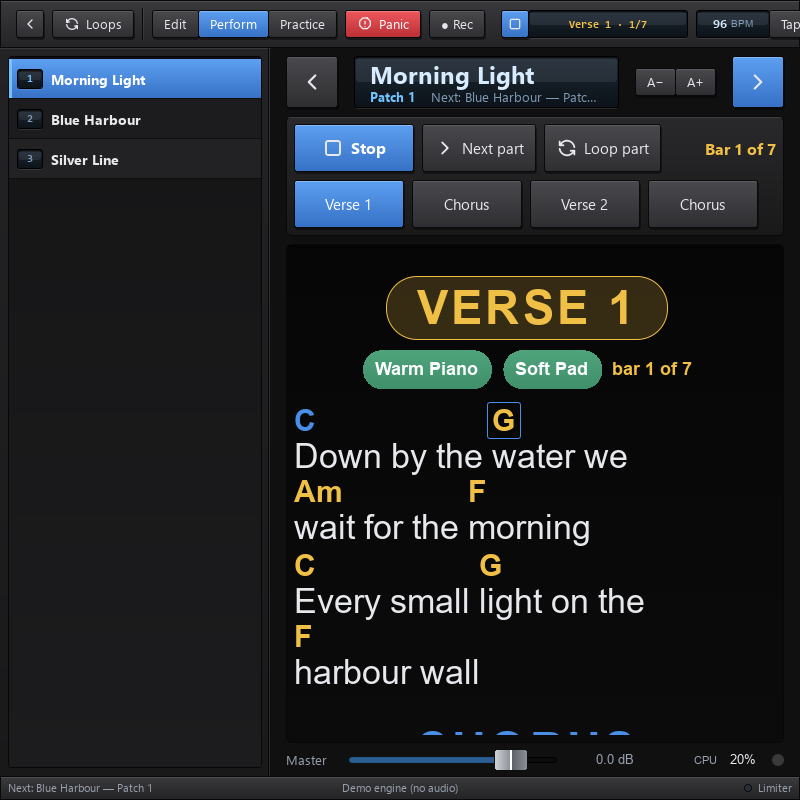
El modo Perform muestra la canción, sus sonidos y su cifrado de acordes en un tamaño que se lee en el escenario. Pasa al siguiente sonido o canción con un pad, un pedal, una tecla o un toque en la pantalla. El sonido que estás sosteniendo sigue sonando mientras entra el siguiente.
Tus plugins en el escenario, gratis. Windows, Mac y Linux.
Descargar GigChain KeysConsejos para el show
- Apaga el Wi-Fi y las actualizaciones durante el show, y deja la laptop conectada a la corriente.
- Usa el plan de energía «Alto rendimiento» de Windows para que el procesador no se ralentice a mitad de canción.
- Las librerías de samples pesadas (los pianos grandes de Kontakt) cargan más rápido desde un SSD.
- Ensaya los cambios: recorre el setlist en el modo Perform una vez antes del show.