 GigChain Keys
 › ガイド
DAW なしで VST プラグインをライブ演奏する方法
DAW はレコーディングのためのものです:タイムライン、トラック、録音待機ボタン。ステージでは、鍵盤を押せば自分の音が鳴り、ボタンひとつで次の曲の音になってほしいだけです。ライブ用 VST ホストはまさにそれをこなし、トラブルの要因も少なくなります。
ステージで DAW をそのまま使えばいいのでは?
- 音色の切り替えが遅い:曲の途中でトラックを選んで録音待機にするのは、片手では面倒です。
- すべての音色が常に読み込まれて動いているため、パソコンの負荷が増え、レイテンシーも上がります。
- クリックひとつのミス(録音、リージョンの移動、ウィンドウを閉じる)で、曲の途中で音が止まることがあります。
ライブ用ホストは曲ごとの音色を読み込み、途切れなく切り替え、譜面台からでも読める大きくシンプルな画面を表示します。
手順
1. ライブ用 VST ホストをインストールする
このガイドでは GigChain Keys を使います。無料・オープンソースで、Windows、Mac、Linux に対応しています。ダウンロードページから入手できます。
2. 低レイテンシーのオーディオを選ぶ
レイテンシーとは、鍵盤を押してから音が聞こえるまでの遅れです。約 10 ms 未満なら瞬時に感じられます。
- Windows:オーディオインターフェースがあれば、その ASIO ドライバーを使います。インターフェースがなくても、練習なら Windows の通常の出力で十分です。
- Mac:Core Audio がそのままでよく動きます。
- Linux:JACK か PipeWire。
- バッファーサイズ:256 サンプルから始め、パソコンがノイズなしで耐えられるなら 128 を試してください。
3. プラグインをスキャンする
GigChain Keys は通常のフォルダーにある VST3・VST2 プラグインを見つけます。設定で自分のフォルダーを追加して再スキャンすることもできます。ライブでよく使われる定番:
- 無料:Spitfire LABS、Surge XT、Vital、Dexed、Decent Sampler(と Pianobook の音源)、Arturia の無料版 Analog Lab Intro。
- 有料:Kontakt、Arturia V Collection と Analog Lab、Keyscape、Omnisphere、Pianoteq。
プラグインがまったくない?GigChain Keys には独自のグランドピアノとエレクトリックピアノ、スーパーソウシンセ、パッド、SoundFont プレーヤーが付いています。
4. 曲を作って音色を追加する
曲を追加して、音色を入れます。2 つを同時にオンにするとレイヤー(ピアノとパッド)、それぞれに鍵域を割り当てると鍵盤のスプリット(左でベース、右でピアノ)になります。各曲は自分の音色、音量、エフェクトを保持します。
5. Perform モードで演奏する
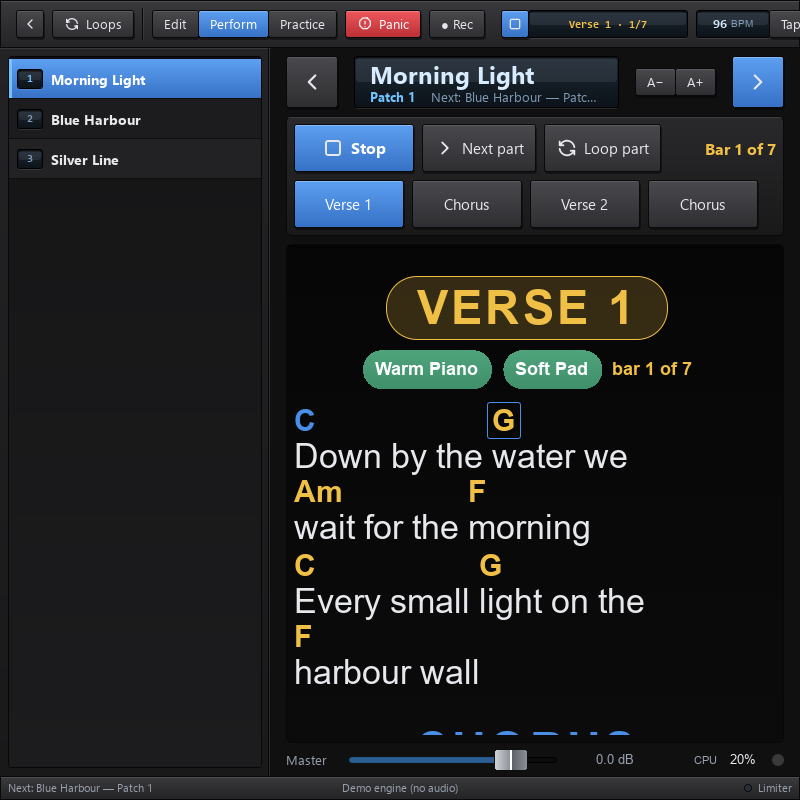
Perform モードでは、曲、その音色、コード譜をステージで読める大きさで表示します。次の音色や曲へは、パッド、フットスイッチ、鍵盤、または画面のタップで移ります。押さえている音は、次の音色が入ってくる間も鳴り続けます。
手持ちのプラグインをステージで、無料で。Windows、Mac、Linux に対応。
GigChain Keys をダウンロード本番のためのヒント
- 本番中はWi-Fi とアップデートをオフにし、ノートパソコンは電源につないでおきましょう。
- Windows の電源プランを「高パフォーマンス」にして、曲の途中で CPU が遅くならないようにします。
- 重いサンプルライブラリ(Kontakt の大きなピアノなど)は SSD からのほうが速く読み込めます。
- 切り替えをリハーサルする:本番前に一度、Perform モードでセットリストを通しましょう。