 GigChain Keys
 › Guides
Comment jouer des plugins VST en live sans DAW
Une DAW est faite pour enregistrer : timelines, pistes, boutons d'armement. Sur scène, vous voulez juste appuyer sur une touche et entendre votre son, puis appuyer sur un bouton et entendre celui du morceau suivant. Un hôte VST pour la scène fait exactement ça, avec moins de choses qui peuvent mal tourner.
Pourquoi ne pas simplement utiliser votre DAW sur scène ?
- Changer de son est lent : sélectionner des pistes et les armer en plein morceau, c'est laborieux d'une seule main.
- Tous les sons sont toujours chargés et actifs, donc l'ordinateur travaille plus et la latence augmente.
- Un seul mauvais clic (enregistrement, une région déplacée, une fenêtre fermée) peut couper le son en plein morceau.
Un hôte de scène charge les sons de chaque morceau, passe de l'un à l'autre sans coupure et affiche un écran grand et simple, lisible depuis un pupitre.
Étape par étape
1. Installez un hôte VST pour la scène
Ce guide utilise GigChain Keys : gratuit et open source, sous Windows, Mac et Linux. Récupérez-le sur la page de téléchargement.
2. Choisissez un audio à faible latence
La latence, c'est le délai entre l'appui sur une touche et le son. En dessous d'environ 10 ms, ça semble instantané.
- Windows : utilisez le pilote ASIO de votre interface audio si vous en avez une. Sans interface, la sortie Windows normale suffit pour travailler.
- Mac : Core Audio fonctionne bien d'emblée.
- Linux : JACK ou PipeWire.
- Taille du buffer : commencez à 256 échantillons ; essayez 128 si votre ordinateur tient sans craquements.
3. Scannez vos plugins
GigChain Keys trouve les plugins VST3 et VST2 dans les dossiers habituels, et vous pouvez ajouter vos propres dossiers et rescanner dans les Réglages. Des choix populaires qui marchent bien en live :
- Gratuits : Spitfire LABS, Surge XT, Vital, Dexed, Decent Sampler (et les instruments Pianobook), l'Analog Lab Intro gratuit d'Arturia.
- Payants : Kontakt, Arturia V Collection et Analog Lab, Keyscape, Omnisphere, Pianoteq.
Aucun plugin ? GigChain Keys est livré avec ses propres pianos à queue et électriques, un synthé supersaw, des nappes et un lecteur de SoundFonts.
4. Créez un morceau et ajoutez ses sons
Ajoutez un morceau, puis donnez-lui des sons. Activez-en deux ensemble pour les superposer (piano et nappe), ou donnez à chacun une plage de touches pour splitter le clavier (basse à gauche, piano à droite). Chaque morceau garde ses propres sons, volumes et effets.
5. Jouez en mode Perform
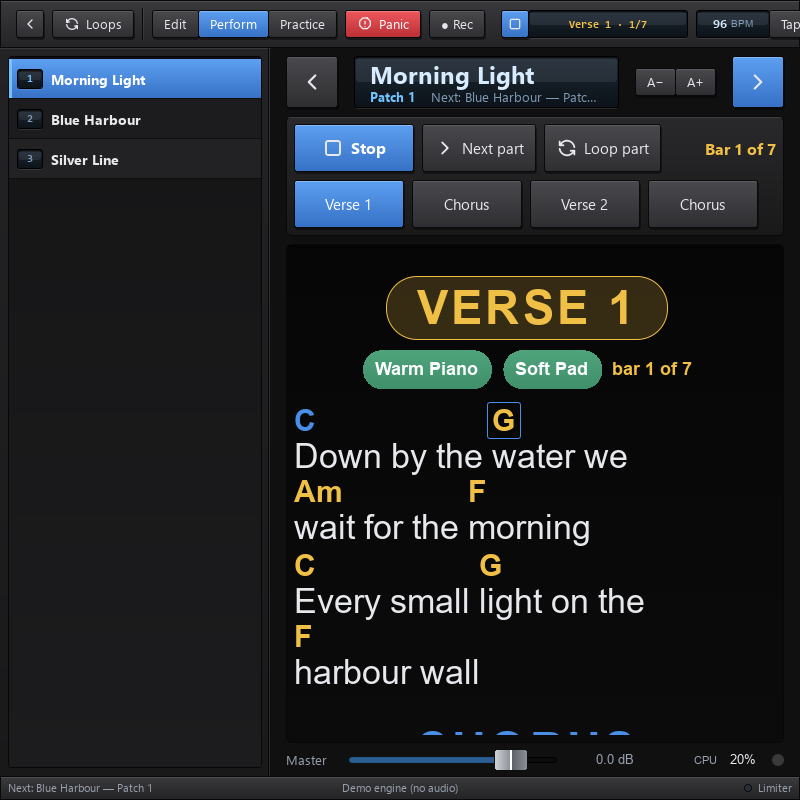
Le mode Perform affiche le morceau, ses sons et sa grille d'accords assez grand pour être lus sur scène. Passez au son ou au morceau suivant avec un pad, un footswitch, une touche ou un appui sur l'écran. Le son que vous tenez continue de sonner pendant que le suivant arrive.
Vos plugins sur scène, gratuitement. Windows, Mac et Linux.
Télécharger GigChain KeysConseils pour le concert
- Coupez le Wi-Fi et les mises à jour pendant le concert, et branchez l'ordinateur portable sur secteur.
- Utilisez le mode d'alimentation « Performances élevées » de Windows pour que le processeur ne ralentisse pas en plein morceau.
- Les grosses banques de samples (les gros pianos Kontakt) se chargent plus vite depuis un SSD.
- Répétez les changements : jouez la setlist une fois en mode Perform avant le concert.