 GigChain Keys
 › Anleitungen
VST-Plugins live spielen ohne DAW
Eine DAW ist zum Aufnehmen gebaut: Timelines, Spuren, Aufnahme-Tasten. Auf der Bühne willst du einfach eine Taste drücken und deinen Sound hören, dann einen Knopf drücken und den Sound des nächsten Songs hören. Ein Live-VST-Host macht genau das, mit weniger, was schiefgehen kann.
Warum nicht einfach deine DAW auf der Bühne nutzen?
- Soundwechsel sind langsam: Spuren mitten im Song auszuwählen und scharfzuschalten ist mit einer Hand fummelig.
- Jeder Sound ist ständig geladen und aktiv, also arbeitet der Computer härter und die Latenz steigt.
- Ein falscher Klick (Aufnahme, eine verschobene Region, ein geschlossenes Fenster) kann den Sound mitten im Song stoppen.
Ein Live-Host lädt die Sounds jedes Songs, wechselt ohne Lücke zwischen ihnen und zeigt einen großen, einfachen Bildschirm, den du vom Ständer aus lesen kannst.
Schritt für Schritt
1. Installiere einen Live-VST-Host
Diese Anleitung nutzt GigChain Keys: kostenlos und Open Source, für Windows, Mac und Linux. Hol es dir auf der Download-Seite.
2. Wähle Audio mit niedriger Latenz
Latenz ist die Verzögerung zwischen Tastendruck und Klang. Unter etwa 10 ms fühlt es sich sofort an.
- Windows: Nutze den ASIO-Treiber deines Audio-Interfaces, falls du eins hast. Ohne Interface reicht die normale Windows-Ausgabe zum Üben.
- Mac: Core Audio funktioniert ab Werk gut.
- Linux: JACK oder PipeWire.
- Buffer-Größe: Starte mit 256 Samples; probier 128, wenn dein Computer das ohne Knackser schafft.
3. Scanne deine Plugins
GigChain Keys findet VST3- und VST2-Plugins in den üblichen Ordnern, und du kannst in den Einstellungen eigene Ordner hinzufügen und neu scannen. Beliebte Plugins, die live gut funktionieren:
- Kostenlos: Spitfire LABS, Surge XT, Vital, Dexed, Decent Sampler (und Pianobook-Instrumente), Arturias kostenloses Analog Lab Intro.
- Kostenpflichtig: Kontakt, Arturia V Collection und Analog Lab, Keyscape, Omnisphere, Pianoteq.
Gar keine Plugins? GigChain Keys bringt eigene Flügel- und E-Pianos, einen Supersaw-Synth, Pads und einen SoundFont-Player mit.
4. Leg einen Song an und füge seine Sounds hinzu
Füge einen Song hinzu und gib ihm dann Sounds. Schalte zwei gleichzeitig ein, um sie zu layern (Piano plus Pad), oder gib jedem einen Tastenbereich, um die Tastatur zu splitten (Bass links, Piano rechts). Jeder Song behält seine eigenen Sounds, Lautstärken und Effekte.
5. Spiel im Perform-Modus
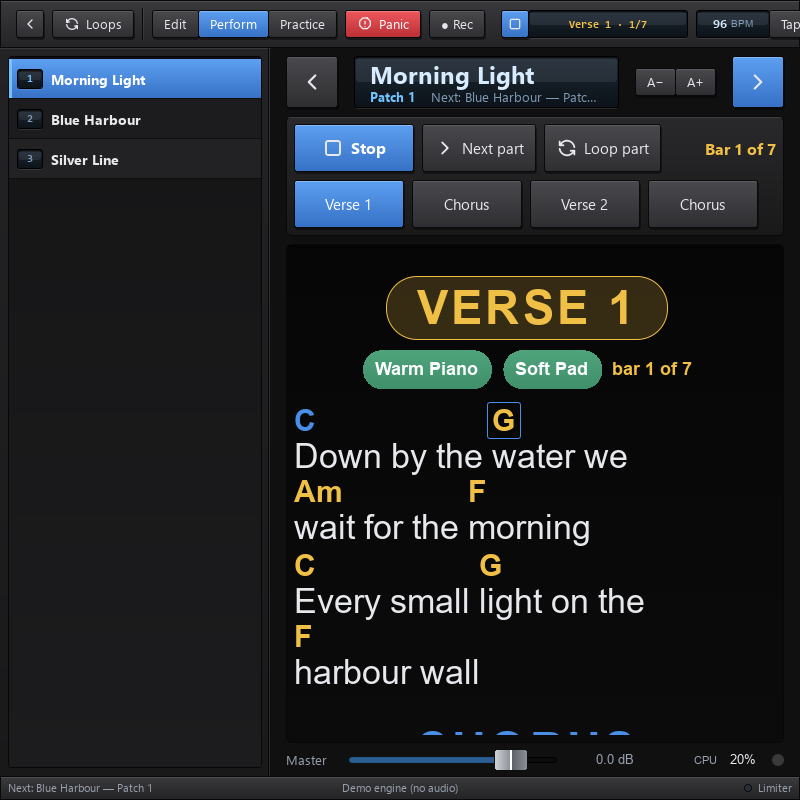
Der Perform-Modus zeigt den Song, seine Sounds und sein Akkord-Chart groß genug, um sie auf der Bühne zu lesen. Wechsle zum nächsten Sound oder Song mit einem Pad, Fußschalter, einer Taste oder einem Tipp auf den Bildschirm. Der Sound, den du gerade hältst, klingt weiter, während der nächste einsetzt.
Deine Plugins auf der Bühne, kostenlos. Windows, Mac und Linux.
GigChain Keys herunterladenTipps für den Gig
- Schalte WLAN und Updates aus während des Auftritts, und häng den Laptop ans Netzteil.
- Nutze den Windows-Energiesparplan „Höchstleistung“, damit die CPU mitten im Song nicht herunterfährt.
- Schwere Sample-Bibliotheken (große Kontakt-Pianos) laden von einer SSD schneller.
- Probe die Wechsel: Spiel die Setlist vor dem Gig einmal im Perform-Modus durch.