 GigChain Keys
 › Panduan
Cara memainkan plugin VST secara live tanpa DAW
DAW dibuat untuk merekam: timeline, track, tombol arm. Di panggung Anda cukup ingin menekan tuts dan mendengar sound Anda, lalu menekan satu tombol dan mendengar sound lagu berikutnya. VST host untuk live melakukan persis itu, dengan lebih sedikit yang bisa salah.
Kenapa tidak pakai DAW saja di panggung?
- Ganti sound itu lambat: memilih track dan meng-arm-nya di tengah lagu itu repot dengan satu tangan.
- Semua sound selalu dimuat dan berjalan, jadi komputer bekerja lebih keras dan latensinya naik.
- Satu klik yang salah (rekam, region yang tergeser, jendela yang tertutup) bisa menghentikan suara di tengah lagu.
Live host memuat sound setiap lagu, berpindah di antaranya tanpa jeda, dan menampilkan layar besar dan sederhana yang bisa dibaca dari stand.
Langkah demi langkah
1. Instal VST host untuk live
Panduan ini memakai GigChain Keys: gratis dan open source, di Windows, Mac, dan Linux. Dapatkan dari halaman unduhan.
2. Pilih audio berlatensi rendah
Latensi adalah jeda antara menekan tuts dan mendengar bunyinya. Di bawah sekitar 10 ms terasa instan.
- Windows: pakai driver ASIO audio interface Anda kalau ada. Tanpa interface, output Windows biasa cukup untuk latihan.
- Mac: Core Audio langsung bekerja dengan baik.
- Linux: JACK atau PipeWire.
- Ukuran buffer: mulai dari 256 sample; coba 128 kalau komputer Anda sanggup tanpa bunyi kresek.
3. Pindai plugin Anda
GigChain Keys menemukan plugin VST3 dan VST2 di folder yang biasa, dan Anda bisa menambahkan folder sendiri lalu memindai ulang di Settings. Pilihan populer yang bekerja baik untuk live:
- Gratis: Spitfire LABS, Surge XT, Vital, Dexed, Decent Sampler (dan instrumen Pianobook), Analog Lab Intro gratis dari Arturia.
- Berbayar: Kontakt, Arturia V Collection dan Analog Lab, Keyscape, Omnisphere, Pianoteq.
Tidak punya plugin sama sekali? GigChain Keys sudah punya grand piano dan electric piano sendiri, synth supersaw, pad, dan pemutar SoundFont.
4. Buat lagu dan tambahkan sound-nya
Tambahkan lagu, lalu masukkan sound ke dalamnya. Nyalakan dua sound bersamaan untuk membuat layer (piano plus pad), atau beri masing-masing rentang tuts untuk membuat split di keyboard (bass di kiri, piano di kanan). Setiap lagu menyimpan sound, volume, dan efeknya sendiri.
5. Main di mode Perform
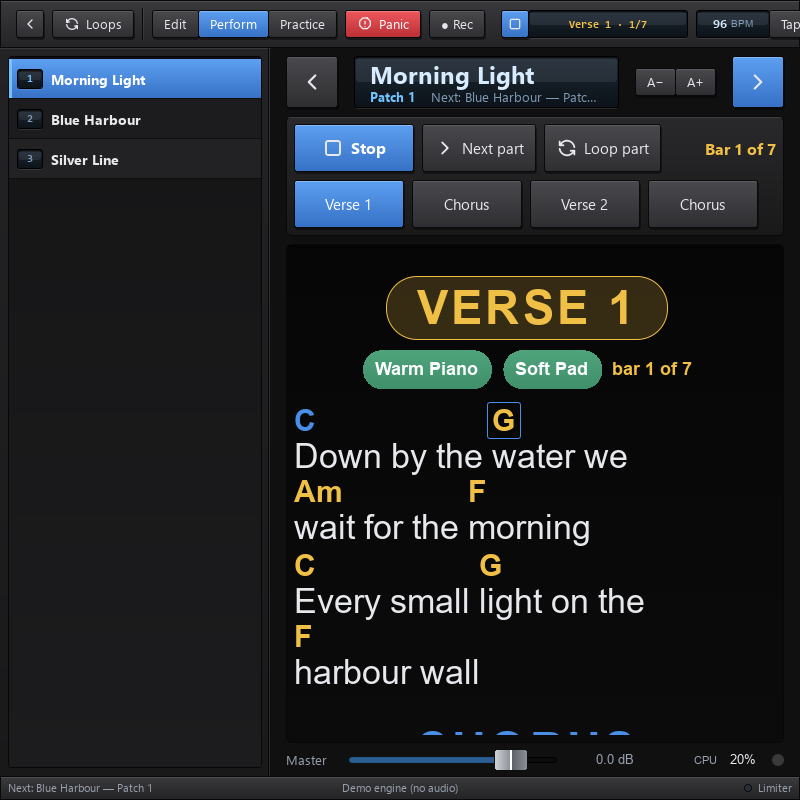
Mode Perform menampilkan lagu, sound-nya, dan chord chart-nya cukup besar untuk dibaca di panggung. Pindah ke sound atau lagu berikutnya dengan pad, footswitch, tuts, atau ketukan di layar. Sound yang sedang Anda tahan tetap berbunyi sementara yang berikutnya masuk.
Plugin Anda di panggung, gratis. Windows, Mac, dan Linux.
Unduh GigChain KeysTips untuk manggung
- Matikan Wi-Fi dan update selama pertunjukan, dan colokkan laptop ke listrik.
- Pakai power plan "High performance" di Windows supaya CPU tidak melambat di tengah lagu.
- Pustaka sample yang berat (piano Kontakt yang besar) dimuat lebih cepat dari SSD.
- Latih perpindahannya: jalankan setlist di mode Perform sekali sebelum manggung.