 GigChain Keys
 › ガイド
Windows 版 MainStage?代わりに使うもの
Windows 版の MainStage はありません。Apple は Mac 版しか作っていないからです。でも MainStage がしていること、つまり曲ごとに音色がすぐ弾ける状態で並んだセットリストは、Windows PC でも同じようにうまく動きます。無料での設定方法を紹介します。
MainStage が実際にしてくれること
Apple のブランドを取り払うと、MainStage は 4 つの機能でできています:
- セットリスト:ライブの曲順に並んだ曲。
- 曲ごとの音色(MainStage ではパッチと呼びます):A メロはピアノ、サビはパッドとストリングス。
- レイヤーとスプリット:複数の音色を同時に、または左手でベース、右手でピアノ。
- ワンタッチで切り替え:フットスイッチ、パッド、鍵盤で次の音色へ。音は途切れません。
この 4 つをこなせる Windows のソフトなら、ステージで MainStage の代わりになります。
GigChain Keys を使って Windows でやる方法
GigChain Keys は、MainStage のように動くよう作られた、無料・オープンソースのライブ環境です。Windows、Mac、Linux に対応しています。
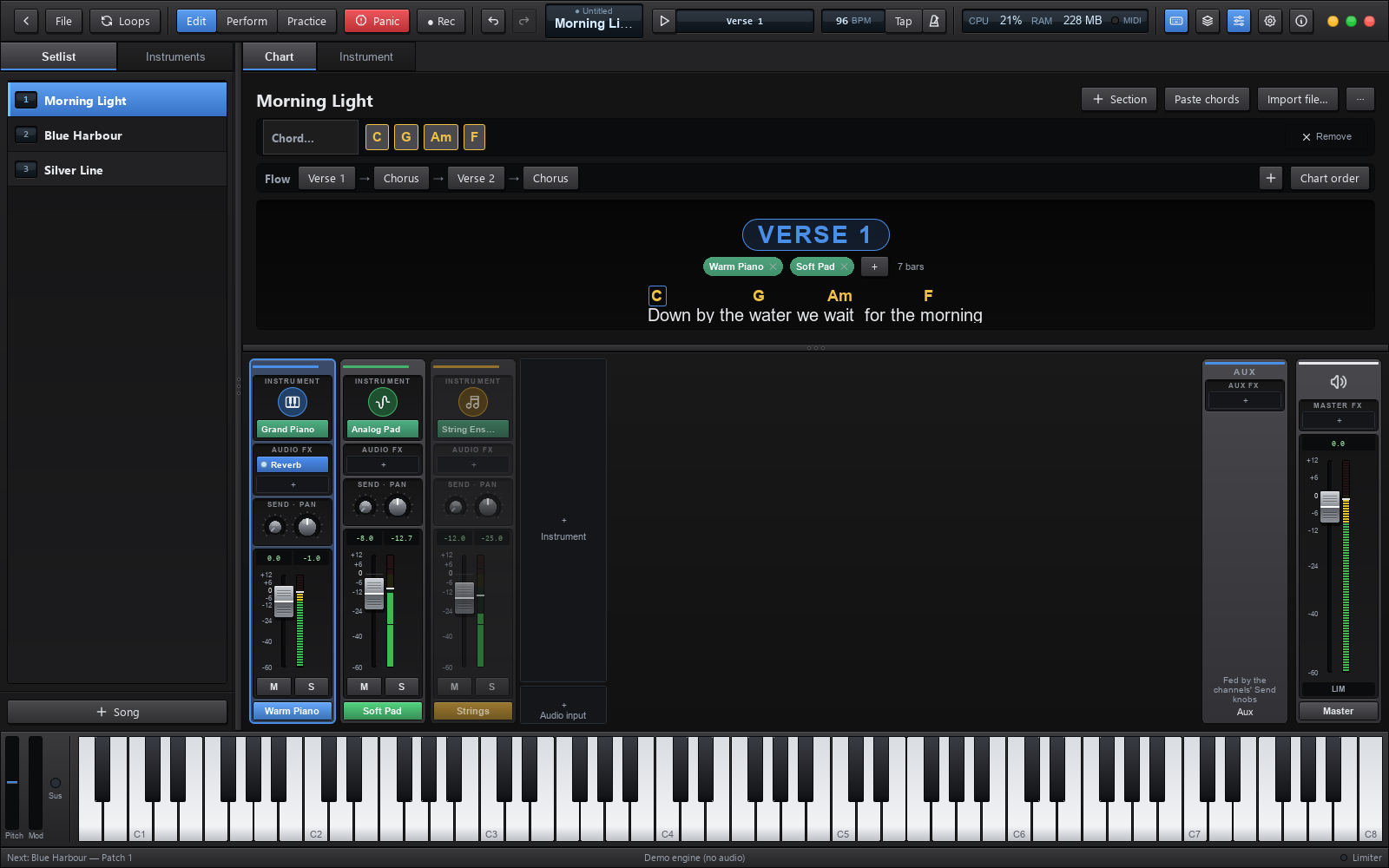
- ダウンロードページからインストールします(Windows 10 または 11、インストーラーまたはポータブル zip)。
- MIDI キーボードをつなぎます。自動で認識されます。
- オーディオを選びます:Windows の通常のサウンド出力ならすぐ使えます。オーディオインターフェースがあれば、最小のレイテンシーのためにその ASIO ドライバーを選んでください。
- プラグインを追加します:GigChain Keys が VST3・VST2 のフォルダーをスキャンします。Kontakt、Arturia、Spitfire、Surge XT、Vital など、どれも使えます。まだプラグインがない?独自のピアノ、シンセ、パッド、SoundFont プレーヤーが付いています。
- セットリストを作ります:曲を追加し、音色を入れ、レイヤーやスプリットを組んで、コードを貼り付けます。
- ステージではPerform モードに切り替えます:大きく見やすく、ワンタッチで次の音色へ。
同じところ、違うところ
| MainStage | GigChain Keys | |
|---|---|---|
| 対応 OS | Mac のみ | Windows, Mac, Linux |
| 価格 | 有料 | 無料、オープンソース |
| セットリスト、曲ごとの音色 | あり | あり |
| レイヤーとスプリット | あり | あり |
| 手持ちのプラグイン | Audio Units | VST3 と VST2 |
| コード譜と歌詞 | 内蔵なし | あり |
| 内蔵サウンドライブラリ | 大きい(Logic のもの) | 小さめ:ピアノ、シンセ、パッド、SoundFont |
| バッキングトラック、クリック、テンポ | あり | あり(1 曲あたり最大 8 ステム) |
MainStage の大きな強みは、Logic の膨大なサウンドライブラリです。Windows では手持ちのプラグインを使います(無料のものもたくさん:Spitfire LABS、Surge XT、Vital、Dexed、Pianobook の音源)。それに GigChain の内蔵音色が加わります。
無料、広告なし、アカウント不要。Windows 10 と 11 に対応。
GigChain Keys をダウンロードよくある質問
Windows で MainStage は使えますか?
使えません。macOS 専用の Apple のソフトウェアです。仮想マシンはライブの音声には現実的ではありません。
Windows で MainStage に相当するものは?
セットリスト機能のあるライブ用 VST ホストです。GigChain Keys は MainStage のように動く無料のホストです。無料の選択肢をすべて見るには無料の MainStage 代替アプリの比較をご覧ください。
オーディオインターフェースは必要ですか?
始めるだけなら不要です。パソコンのサウンド出力で使えます。ステージでは ASIO ドライバー付きのインターフェースが最小のレイテンシーを実現し、GigChain Keys はそれに対応しています。