 GigChain Keys
 › 가이드
Windows용 MainStage? 대신 쓸 수 있는 것
Windows용 MainStage는 없습니다. Apple은 Mac용으로만 만들기 때문입니다. 하지만 MainStage가 하는 일, 즉 곡마다 음색이 바로 연주할 수 있게 준비된 셋리스트는 Windows PC에서도 똑같이 잘 됩니다. 무료로 설정하는 방법은 다음과 같습니다.
MainStage가 실제로 해 주는 것
Apple 브랜드를 걷어 내면 MainStage는 네 가지입니다:
- 셋리스트: 공연 순서대로 정리한 곡들.
- 곡별 음색(MainStage에서는 패치라고 부릅니다): 벌스에는 피아노, 코러스에는 패드와 스트링.
- 레이어와 스플릿: 여러 음색을 한꺼번에, 또는 왼손은 베이스, 오른손은 피아노.
- 한 번 눌러 바꾸기: 풋스위치, 패드, 건반으로 다음 음색으로. 소리가 끊기지 않습니다.
이 네 가지를 모두 하는 Windows 프로그램이라면 무대에서 MainStage를 대신할 수 있습니다.
GigChain Keys로 Windows에서 하는 방법
GigChain Keys는 MainStage처럼 작동하도록 만든 무료 오픈소스 라이브 환경으로, Windows, Mac, Linux에서 실행됩니다.
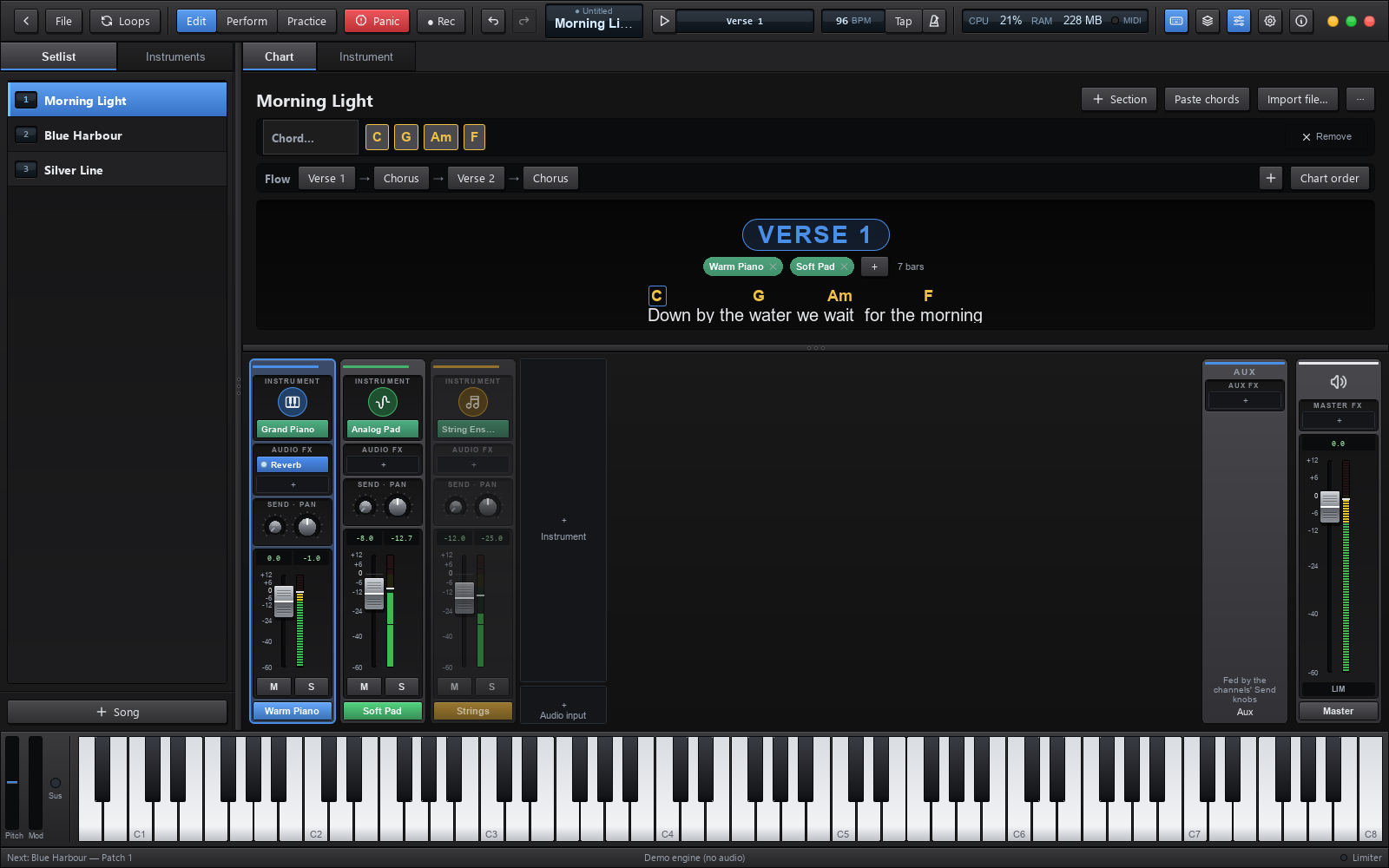
- 다운로드 페이지에서 설치하세요(Windows 10 또는 11, 설치 프로그램 또는 포터블 zip).
- MIDI 키보드를 연결하세요. 자동으로 인식됩니다.
- 오디오를 선택하세요: Windows 기본 사운드 출력은 바로 작동합니다. 오디오 인터페이스가 있다면 가장 낮은 지연 시간을 위해 그 ASIO 드라이버를 선택하세요.
- 플러그인을 추가하세요: GigChain Keys가 VST3·VST2 폴더를 스캔합니다. Kontakt, Arturia, Spitfire, Surge XT, Vital 등 모두 작동합니다. 아직 플러그인이 없나요? 자체 피아노, 신스, 패드, SoundFont 플레이어가 들어 있습니다.
- 셋리스트를 만드세요: 곡을 추가하고, 음색을 넣고, 레이어나 스플릿을 만든 뒤 코드를 붙여 넣으세요.
- 무대에서는 Perform 모드로 바꾸세요: 크고 선명하게, 한 번 눌러 다음 음색으로.
같은 점과 다른 점
| MainStage | GigChain Keys | |
|---|---|---|
| 지원 운영체제 | Mac 전용 | Windows, Mac, Linux |
| 가격 | 유료 | 무료, 오픈소스 |
| 셋리스트, 곡별 음색 | 있음 | 있음 |
| 레이어와 스플릿 | 있음 | 있음 |
| 내 플러그인 | Audio Units | VST3와 VST2 |
| 코드 차트와 가사 | 내장 안 됨 | 있음 |
| 내장 사운드 라이브러리 | 큼 (Logic의 라이브러리) | 작음: 피아노, 신스, 패드, SoundFont |
| 반주 트랙, 클릭, 템포 | 있음 | 있음 (곡당 최대 8개 스템) |
MainStage의 가장 큰 강점은 Logic의 방대한 사운드 라이브러리입니다. Windows에서는 내 플러그인을 씁니다(무료도 많습니다: Spitfire LABS, Surge XT, Vital, Dexed, Pianobook 악기). 여기에 GigChain의 내장 음색이 더해집니다.
무료, 광고 없음, 계정 없음. Windows 10과 11.
GigChain Keys 다운로드자주 묻는 질문
Windows에서 MainStage를 실행할 수 있나요?
아니요. macOS 전용 Apple 소프트웨어입니다. 가상 머신은 라이브 오디오에는 현실적이지 않습니다.
Windows에서 MainStage에 해당하는 것은 무엇인가요?
셋리스트가 있는 라이브용 VST 호스트입니다. GigChain Keys는 MainStage처럼 작동하는 무료 호스트입니다. 모든 무료 선택지는 무료 MainStage 대안 비교에서 확인하세요.
오디오 인터페이스가 필요한가요?
처음에는 필요 없습니다. 컴퓨터의 사운드 출력으로도 됩니다. 무대에서는 ASIO 드라이버가 있는 인터페이스가 가장 낮은 지연 시간을 내며, GigChain Keys는 이를 지원합니다.